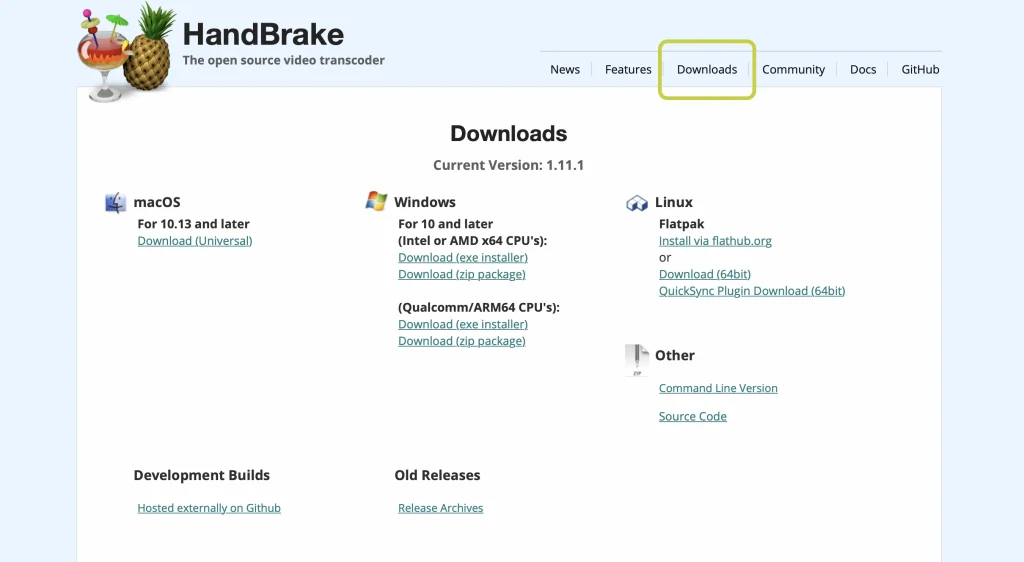
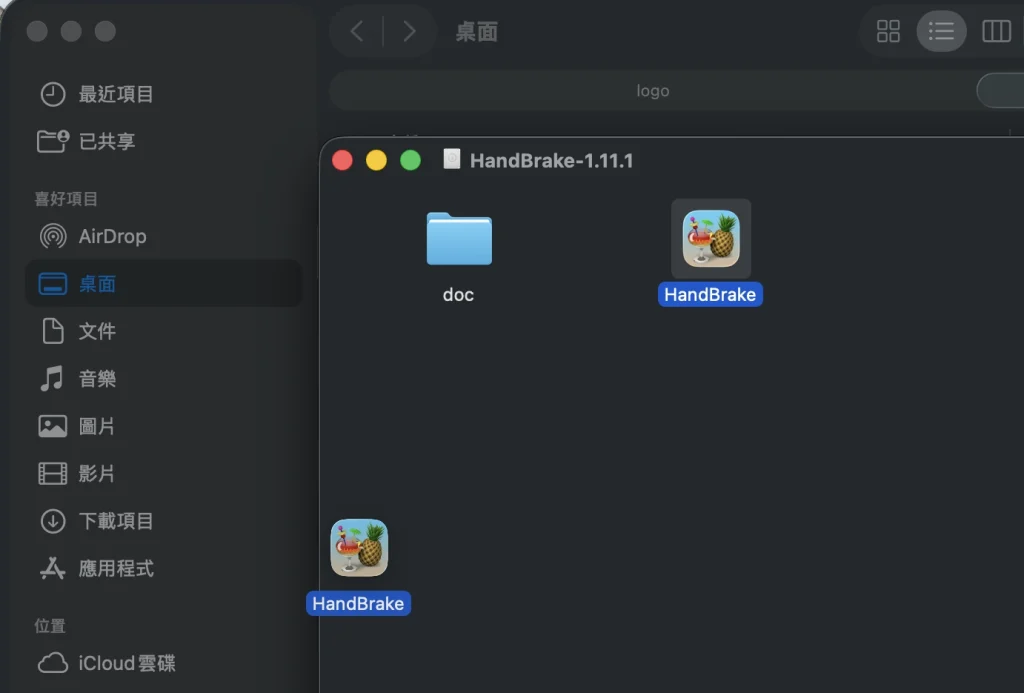
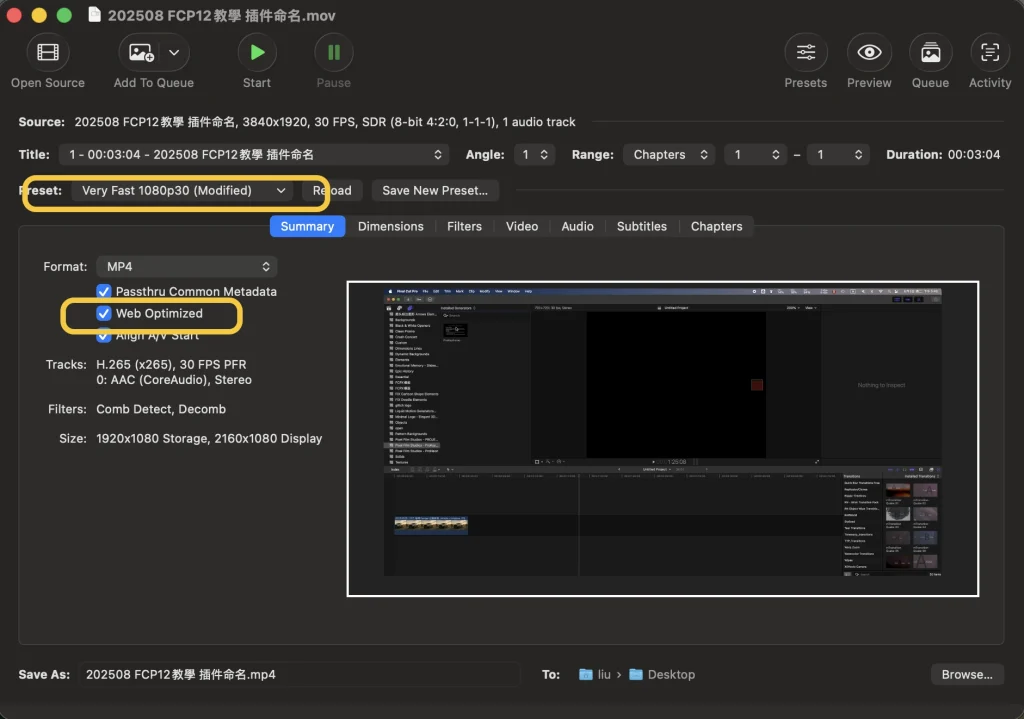
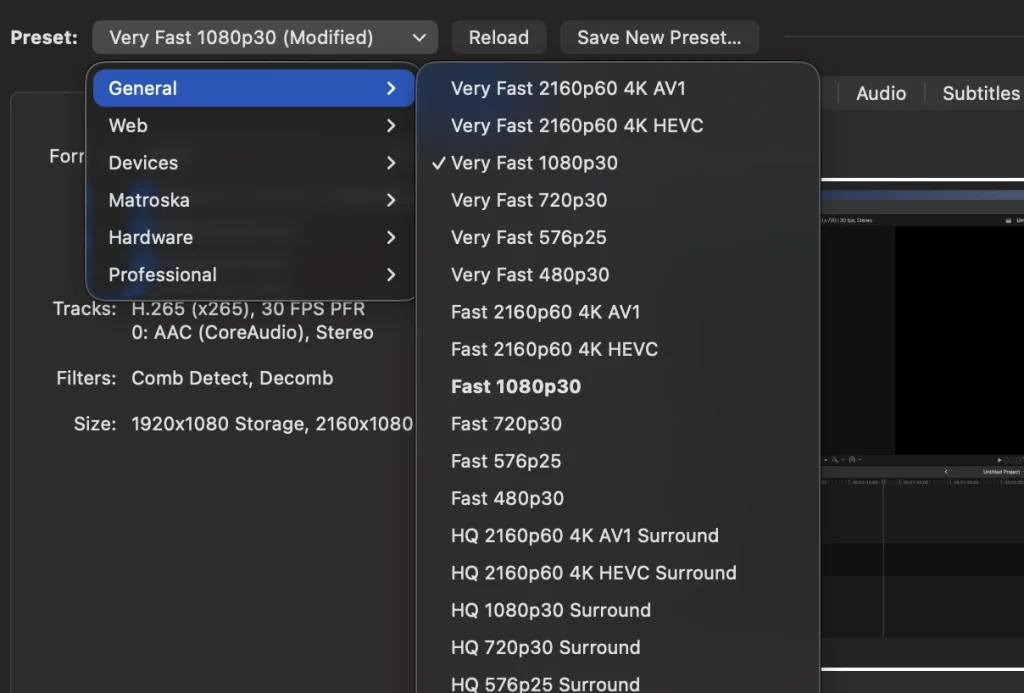
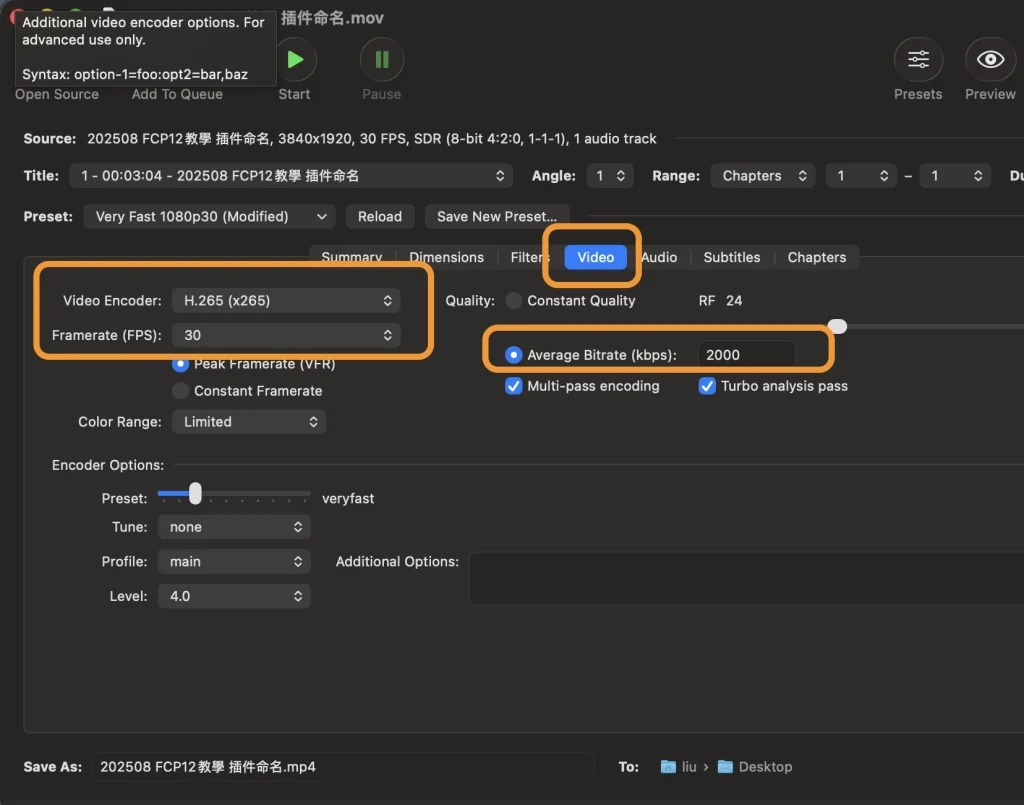
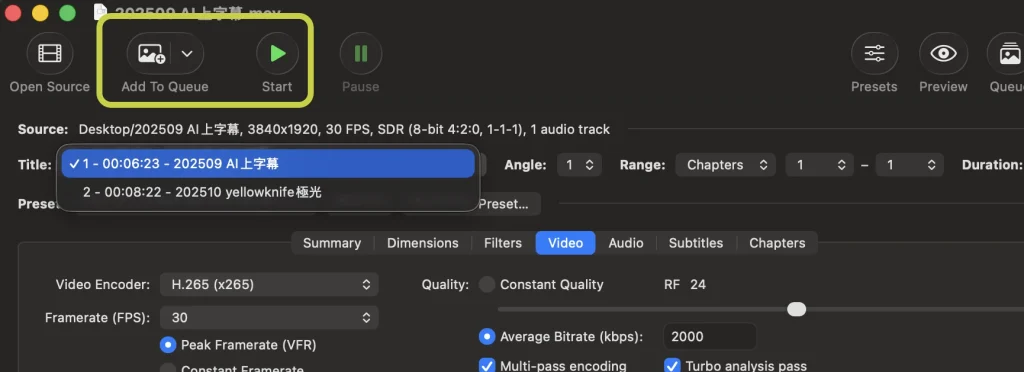
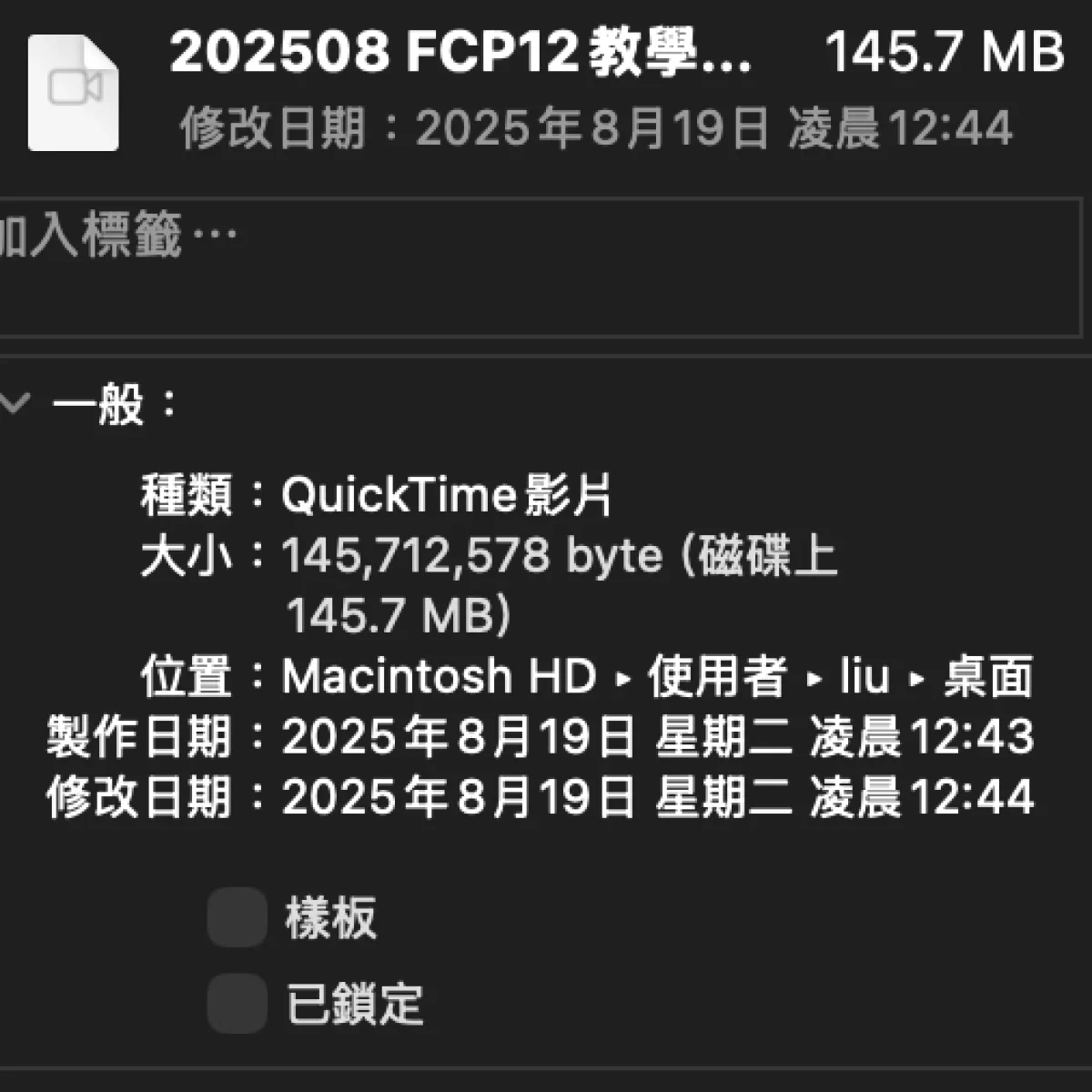
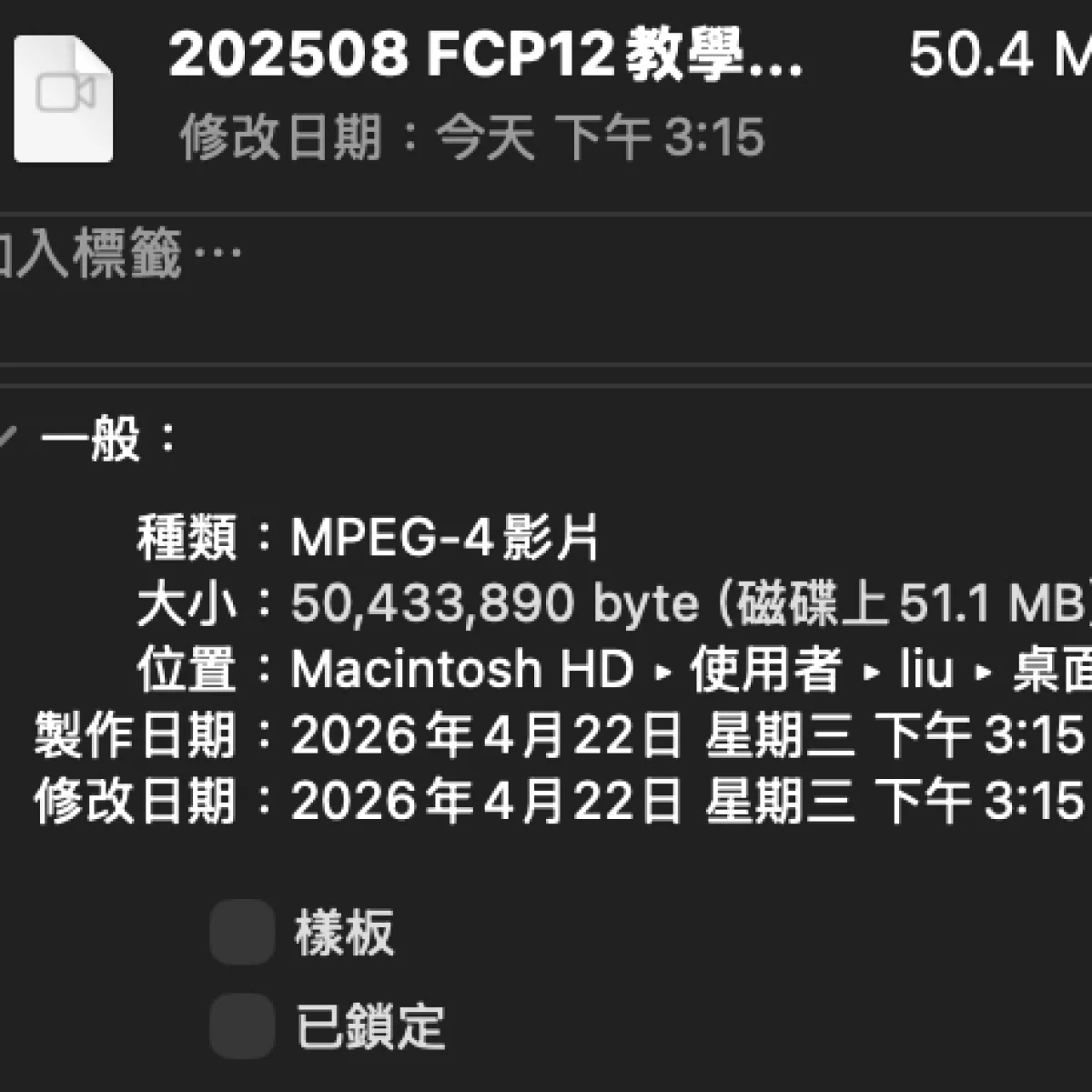
[教學]Mac壓縮影片開源軟體 Handbrake,也支援Linux, Windows 首頁攝影相關軟體方面[教學]Mac壓縮影片開源軟體 Handbrake,也支援Linux, Windows 2026-04-22 / finalcutpro 當我們製作影片,例如Final Cut Pro, ,輸出後,往往發現檔案很大。其實這樣沒有錯,越高的畫質,檔案越大->是事實。但很多時候 1. 我們不需要這麼高畫質 2. 觀看裝置也不支援這麼高畫質那我們來壓縮影片就很值得。今天介紹一個免費開源軟體Handbrake,(如果還沒更新,記得上官網下載最新版,越新越厲害了),喜歡可以給作者支持。 本文導讀 Handbrake特色Handbrake下載跟安裝方式Handbrake操作教學Constant quality選擇檔案還是太大,備用方案批次操作對比 Handbrake特色 使用 FFmpeg 技術作為核心後端之一,支援多數影音格式內建多種預設設定檔(Presets),可快速輸出影片(如 YouTube、手機等)支援輸出格式:MP4、MKV、WebM支援主流編碼格式:H.264、H.265(HEVC)、VP9、AV1可調整解析度、裁切(Crop)、旋轉等影像參數支援自訂影片壓縮(Bitrate / CRF)與音訊品質設定可有效壓縮影片大小,同時維持畫質支援批次轉檔(Queue),可同時處理多部影片支援字幕格式(ASS、SRT、SSA),可選擇內嵌或外掛字幕可讀取並管理影片內建字幕軌與音軌支援硬體加速轉碼(NVENC、Intel QSV、Apple VideoToolbox)支援 DVD 與藍光來源免費開源(Open Source),無需付費跨平台支援(Windows / macOS / Linux) Handbrake下載跟安裝方式 下載官網:https://handbrake.fr/ 或直接點我 去到官網,右上角Download,找到合適自己系統的版本 Mac下載後,把檔案拖進去應用程式資料夾即可 Handbrake操作教學 進入到主界面,可以點左上角open source選擇影片。你也可以直接把影片拉到程式裡。**可以多選,批次處理。如果把影片上傳到自己的網站,Web optimized選項要打勾。如果只是傳Youtube或是本機觀看,不勾沒關係。不知道要不要開->就開著 來到圈起來的地方有Preset。選擇自己要的解析度(分辨率)跟速度編碼越慢 → 壓縮效率越好 → 檔案越小(同畫質)Very Fast → 壓縮差 → 檔案最大Fast → 平衡(最常用)Super HQ → 壓縮最好 → 檔案最小通用->選Fast。 接下來選到圈起來的Video編碼Encoder優先選擇H.265->比 H.264 再小 30~50%但轉檔更慢關鍵:畫質選擇->右邊圈起來的地方有一個Constant quality跟Average Bitrate,兩個只能擇一:Constant quality 像「自動調油門」 → 上坡加油、下坡省油(畫質穩)Average Bitrate 像「限速開車」 → 不管路況都固定速度(有時不夠用)在要求檔案大小優先狀況下,就選Average Bitrate,畫質優先則是選擇Constant quality。Constant quality選擇編碼:H.265RF:22~24值優點:自動控制畫質檔案比 bitrate 更有效率檔案還是太大,備用方案1080p(H.265編碼):3000~5000 kbps如果選2000 kbps,可以用,但是畫質被犧牲更多 批次操作 當你拉好幾個檔案到程式,按下Start,卻沒有批次處理。是正常的。你要在Title的地方,選擇各個檔案,確認好壓縮參數,點擊上面的Add to queue,到排隊清單。全部選好再一次按下Start,就會開始跑壓縮流程。要一點時間,所以一次處理好最方便。 對比 壓縮前壓縮後,我沒有把畫質壓很低,所以檔案依舊偏大,即便如此,也比壓縮前少掉2/3,大家可以自己嘗試看看。 壓縮前 壓縮後 發佈留言 取消回覆發佈留言必須填寫的電子郵件地址不會公開。 必填欄位標示為 *請在這裡輸入內容...Name* 電子郵件地址* 網站網址 在瀏覽器中儲存顯示名稱、電子郵件地址及個人網站網址,以供下次發佈留言時使用。



![[下載]免費 4K/6K/8K解析度 PNG Icon 下載|YouTube 可用開源無版權ICON](https://www.frameless-tw.com/wp-content/uploads/2026/07/4k-6k-8k-1024x683.png)