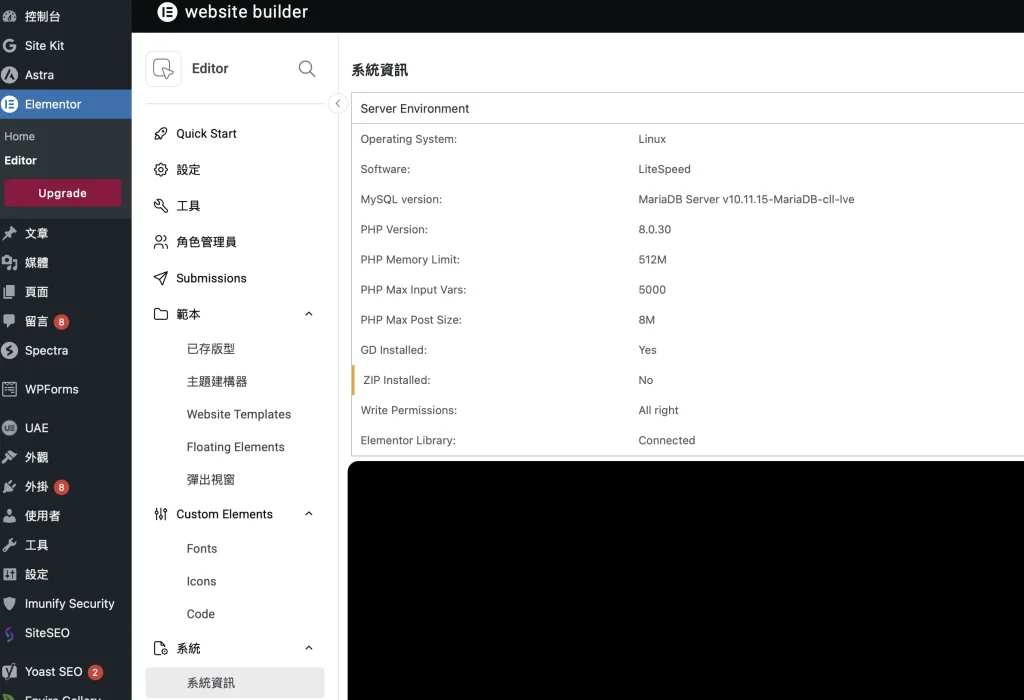
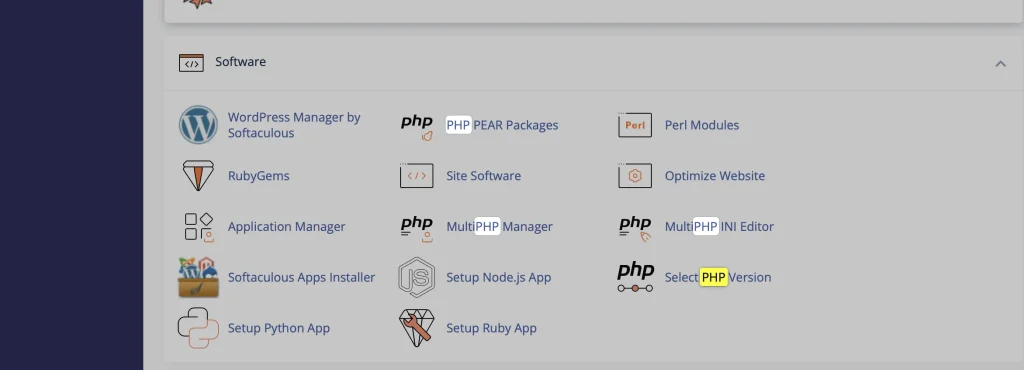
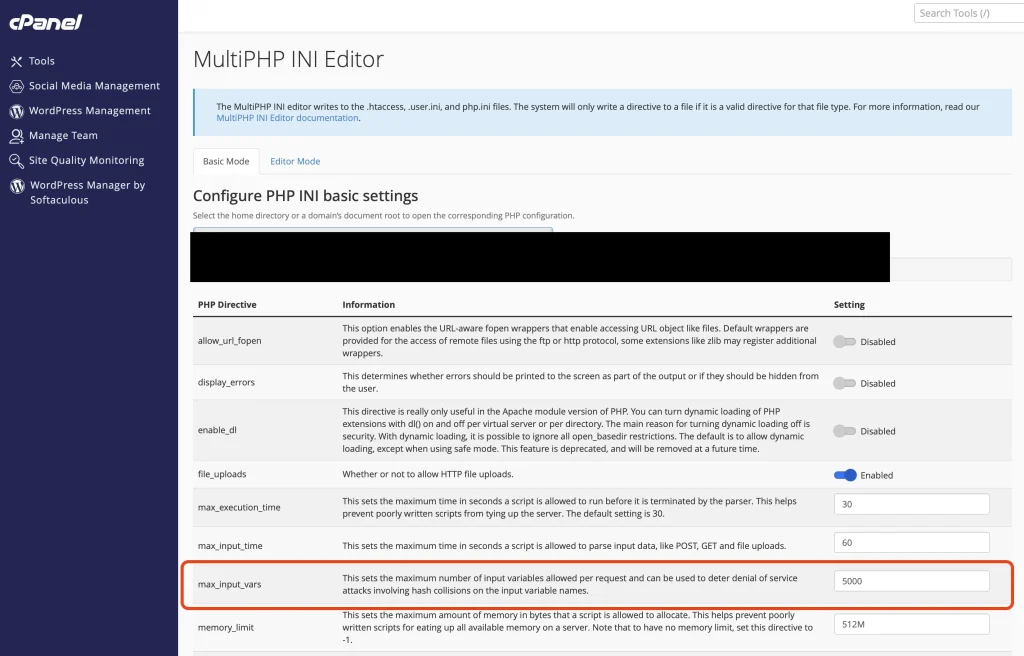
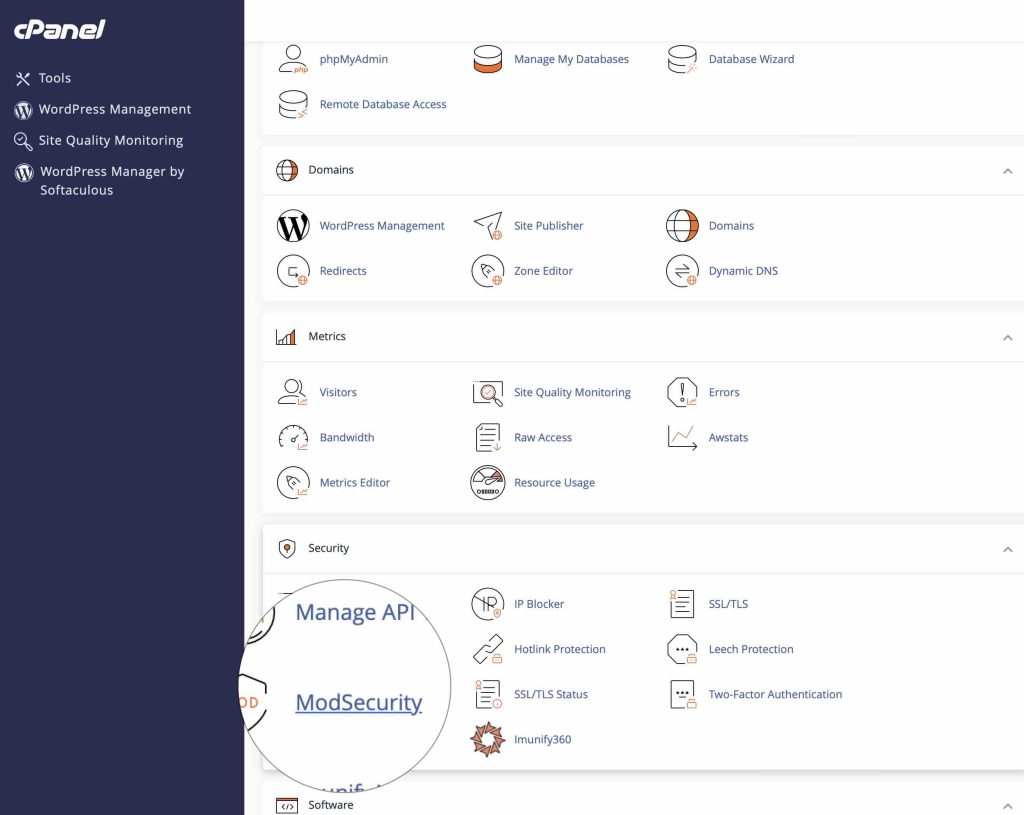
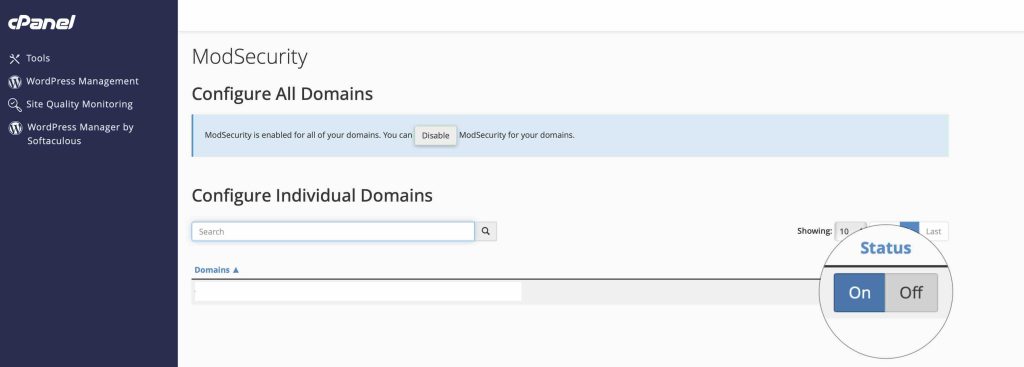
[WordPress]解決Elementor出現403 forbidden 無法儲存頁面|不必關Modsecurity,Exabytes 必修課 首頁知識筆記網頁設計[Wordpress]解決Elementor出現403 forbidden 無法儲存頁面|不必關Modsecurity,Exabytes 必修課 2026-03-01 / Wordpress架站 注意左下角403 「很多人以為 403 Forbidden 是網站壞了,其實不然。這代表你的伺服器(如 Exabytes)正常運作中,但它像個鐵面無私的門神,認定你透過 Elementor 或 Astra 送出的請求『看起來像攻擊』,所以拒絕讓你存取。在我使用 Exabytes 代管 WordPress 的經驗中,發現這類問題通常不是 IP 被封鎖,而是外掛與伺服器防火牆(WAF/ModSecurity)打架。當我們在編輯頁面、調整佈景主題設定時,這些強大的設計外掛會傳送大量的代碼片段給伺服器,若伺服器的安全規則過於敏感,就會誤判並回傳 403,導致存檔失敗。」解決方法不是叫門神走開,(也就是把Modsecurity關掉),相當於減少一個保護。而是透過分析原因,去解決這個403無法儲存的問題。這邊跟大家分享! 本文導讀 網頁顯示403 forbidden錯誤原因為什麼是 Elementor 導致錯誤?提醒:請先進行備份解方A: 調整 max_input_vars等參數(擴張Cpanel的資料傳輸通道大小)第一步:檢查目前的數值第二步:透過 cPanel 的 MultiPHP INI Editor 修改 (最推薦)第三步:針對網站的進階優化 (額外加分項,特別是作品集網頁)解釋:為什麼預設的 8M 和 2M 對攝影網站是災難?修改前後對比第四步:確認是否生效解決存檔問題,但我一但插入html語法,例如表格、改文字色,還是跳403?解決方法解方B: 暫時關掉Modsecurity 網頁顯示403 forbidden錯誤原因 什麼是網頁錯誤403?為什麼網站會發生403 Forbidden?403 Forbidden 是HTTP協定中的一個狀態碼,表示伺服器雖然有成功解析請求,但是客戶端沒有存取資源的權限,簡單來說就是不允許我們去看到或存取資源的意思。 為什麼是 Elementor 導致錯誤?因為Elementor: 儲存時會傳送極其複雜的 JSON 數據與 HTML 標籤(如 <div>, <section>),這在防火牆眼中很像「代碼注入攻擊」。 提醒:請先進行備份 解方A: 調整 max_input_vars等參數(擴張Cpanel的資料傳輸通道大小) 為什麼要改這個? 想像你的網頁是一台載滿貨物的卡車,max_input_vars 就是這台車「一次能裝載的貨物數量限制」。Elementor 的頁面非常複雜,包含大量的按鈕、圖片、間距設定,每一項都是一個「變數」。如果你的伺服器預設限制是 1000(這在 Exabytes 等主機很常見),但你的攝影集網頁有 1500 個設定項目,那麼在點擊「儲存」時,超出的 500 個項目就會被伺服器直接丟掉,導致存檔失敗或頁面排版亂掉。 max_input_vars 我這邊成功改成5000(原本是1000) 第一步:檢查目前的數值在 WordPress 後台,進入 Elementor > 系統資訊 (System Info),向下捲動找到 PHP Information。如果 Max Input Vars 顯示為 1000,那就代表它太小了,必須調大。 第二步:透過 cPanel 的 MultiPHP INI Editor 修改 (最推薦)這是最安全且最有效的方法:登入你的 cPanel 面板。在「軟體 (Software)」區塊中找到 MultiPHP INI Editor。在下拉選單中選擇你的網站網域(例如 frameless-tw.com)。找到 max_input_vars 這一項,將數值從 1000 手動改為 5000。捲動到最下方點擊 Apply (套用)。 cpanel找到MultiPHP INI Editor 找到 max_input_vars 改到5000 第三步:針對網站的進階優化 (額外加分項,特別是作品集網頁)既然都在這個頁面了,建議順便調整以下三個數值,這對「高畫質作品集網站」非常重要,同一個頁面繼續往下滑:memory_limit: 設為 512M (確保處理大圖時記憶體夠用)。post_max_size: 設為 128M (解決「存檔時 403」的隱性原因,避免傳輸資料量被限制)。upload_max_filesize: 設為 128M (方便你上傳高解析度的攝影作品)。解釋:為什麼預設的 8M 和 2M 對攝影網站是災難?在 Exabytes 或許多主機的初始設定中,這些數值通常偏低,這會導致以下三個「藝術家噩夢」:上傳失敗(2M 的限制): 現在的手機或單眼照片,隨便一張 JPEG 可能就超過 3MB 到 5MB。如果你的 upload_max_filesize 只有 2M,當你嘗試上傳高畫質作品時,WordPress 會直接跳出「上傳失敗」或「超過檔案大小限制」,這讓攝影集網頁根本無法建立。存檔跳 403 / 錯誤(8M 的限制): Elementor 儲存頁面時,並不是只傳送幾個字,而是把整個頁面的結構、樣式、甚至圖片的編碼資訊統統打包。如果你的 post_max_size 只有 8M,當你的攝影作品集稍微豐富一點,傳送的資料量就會輕易衝破這個天花板,導致伺服器直接拒絕請求(回傳 403 或 Connection Reset)。縮圖出不來(512M 記憶體的重要性): 當你上傳一張大圖,WordPress 需要「記憶體」來幫你生成不同尺寸的縮圖(用於手機版或列表頁)。如果 memory_limit 不足,這個過程會中斷,導致你的網站出現「圖片上傳了但縮圖是空白」的情況。 修改前後對比PHP 設定項目原本預設值 (卡關原因)建議調整值 (設計型網頁專用)調整後的好處max_input_vars1000 (內容被截斷)5000複雜排版也能完整儲存,內容不遺失。upload_max_filesize2M (照片傳不動)128M高解析度原圖上傳不再出現錯誤。post_max_size8M (存檔跳 403)128M確保大量圖文資料能順利傳回伺服器。memory_limit256M (處理緩慢)512M縮圖生成與外掛運作更流暢、穩定。 max_input_vars 我這邊成功改成5000(原本是1000) 第四步:確認是否生效修改完後,回到 Elementor 的「系統資訊」重新整理頁面。如果看到數值變成了 5000,恭喜你,你的網站「資料通道」已經拓寬了!其他數據也可以在這個頁面確認! 解決存檔問題,但我一但插入html語法,例如表格、改文字色,還是跳403? 寫到一半的驚人插曲:就在我寫這篇教學文,打算把表格貼上網頁時,竟然又跳出了 403 錯誤!除此之外,用Elementor改文字顏色,也會403錯誤。這正好印證了:內容越豐富(Elementor改顏色也動到了code)、包含越多 HTML 標籤(如我的表格代碼),就越容易觸發主機的 ModSecurity。這時別慌,PHP 參數我們已經調好了,這關是『安全攔截』。 剛才之所以能存,是因為內容比較「單純」;現在一加入 HTML 表格代碼(含有 大於style>、大於table>等標籤)和三張圖片的連結,POST 回伺服器的資料量瞬間變大,且包含了大量「看起來像腳本」的標籤。 ModSecurity 的防護規則看到這一串東西,警鈴大作,判定為「惡意注入 (Code Injection)」,直接送你一個 403 Forbidden。 解決方法急著發佈->你先看解方B徹底解決->聯絡主機商協助排除規格。1. 截下這個 403 畫面。2. 寫信給 Exabytes 客服或你的主機商,告訴他們:「我正在發布一篇含有 HTML 表格的教學文章,但被 ModSecurity 擋掉了。請幫我查看日誌並將相關 Rule ID 加入白名單。」你可以把這個測試用html表格附在email裡<style> .test-table { border: 1px solid #000; }</style><table class=”test-table”> <tr> <td>Test Row 1</td> <td>Test Data</td> </tr></table>這一段貼在程式碼應該會變成下面這樣: Test Row 1 Test Data 解方B: 暫時關掉Modsecurity 以下是根據自身經驗方法:ModSecurity可能影響Wordpress裡面的elementor插件或Astra插件,因為目前 ModSecurity 採用 Comodo 規則,可能影響部分網站的運作。透過 Cpanel後臺的 ModSecurity 選擇 off 關閉。設定後約 3-5 分鐘生效。**ModSecurity是安全性設定,在網站創建完後,可以調回ON。**並非首選方法 發佈留言 取消回覆發佈留言必須填寫的電子郵件地址不會公開。 必填欄位標示為 *請在這裡輸入內容...Name* 電子郵件地址* 網站網址 在瀏覽器中儲存顯示名稱、電子郵件地址及個人網站網址,以供下次發佈留言時使用。


![[WordPress教學]架站必須裝的HappyFiles 圖庫管理器 輕鬆分類相簿](https://www.frameless-tw.com/wp-content/uploads/2026/03/happyfiles相簿-1024x314.webp)
![[WordPress教學] Flickr替代方案! 自己架網頁當相簿,可以看EXIF超酷_Meow Gallery](https://www.frameless-tw.com/wp-content/uploads/2026/03/MEOW-lightbox-手機版-471x1024.webp)