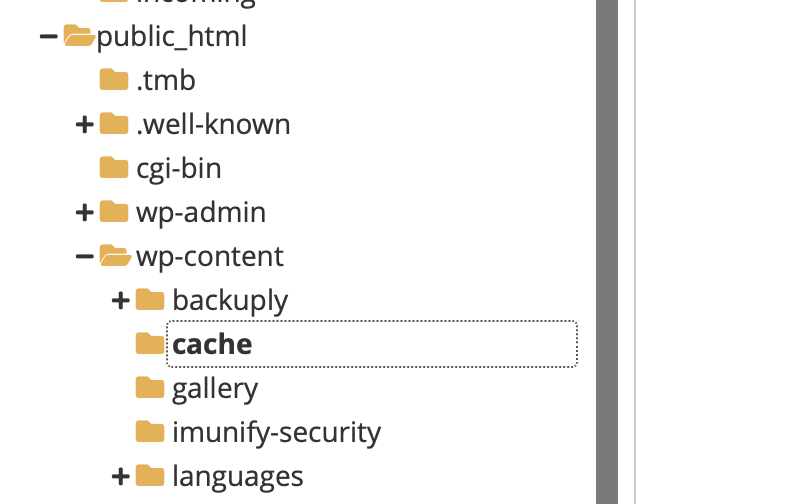
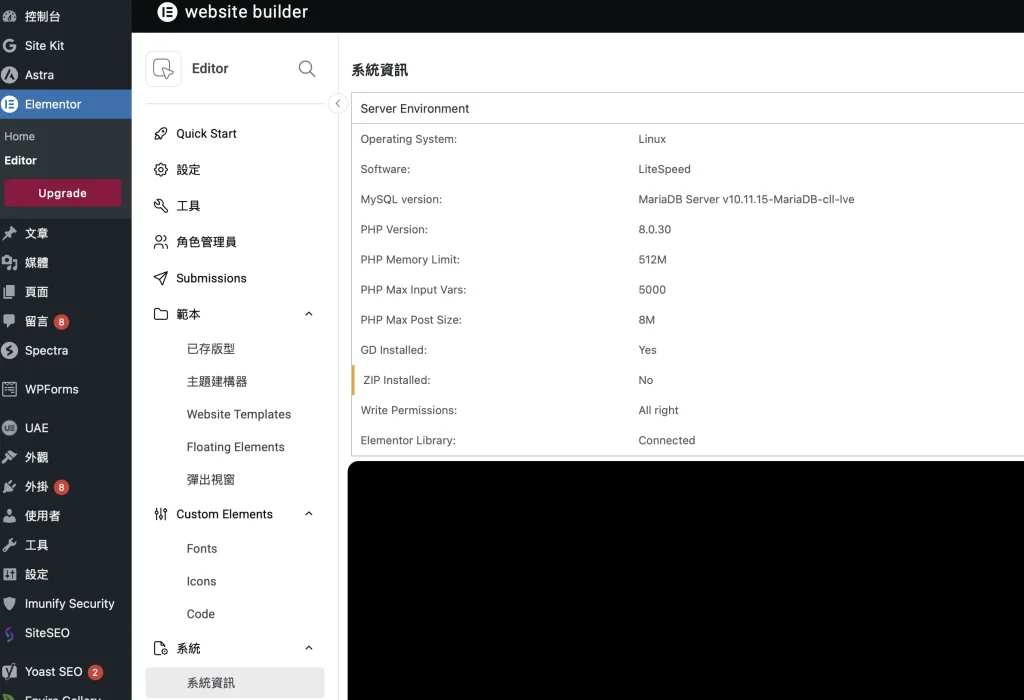
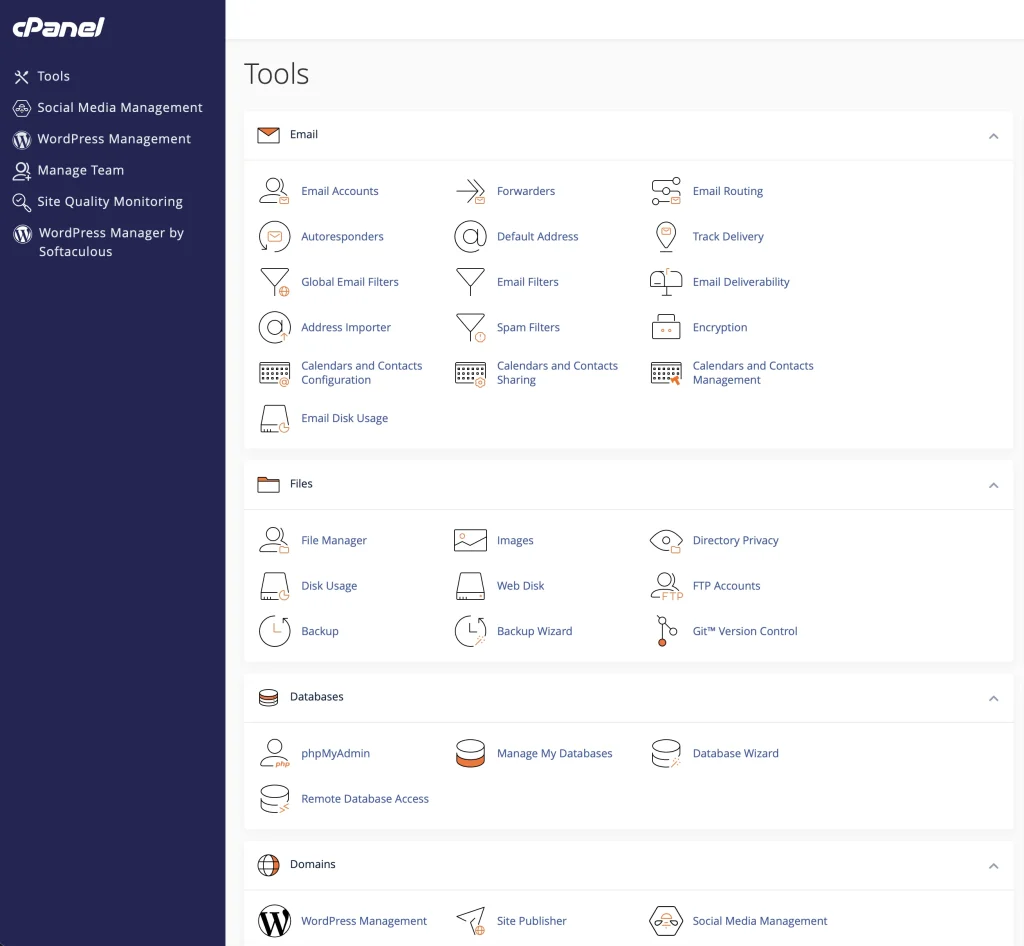
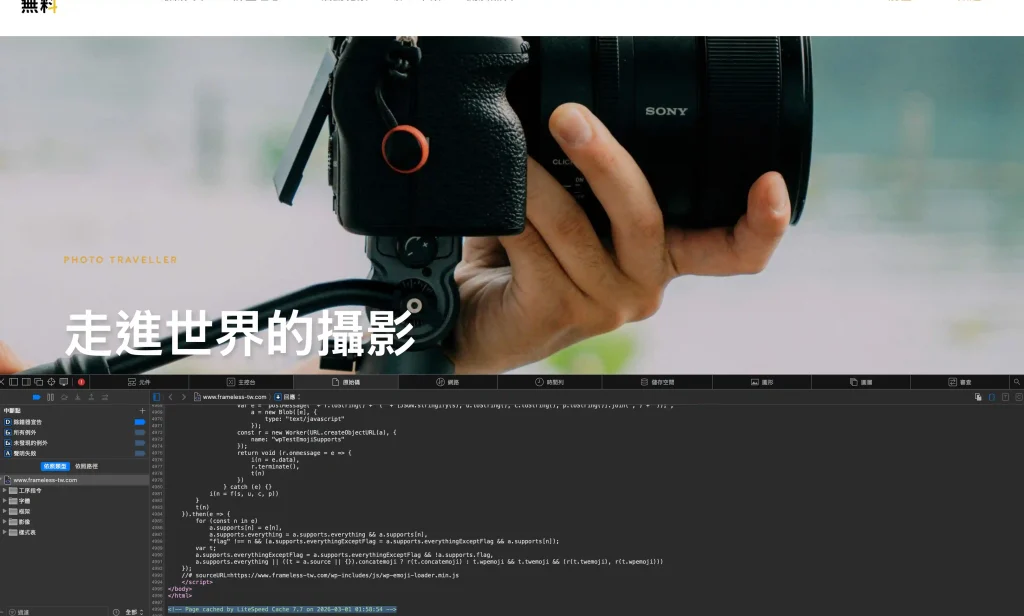
[WordPress] 想換litecache快取插件? 舊的插件務必清乾淨! wp fastest cache切換實測教學 首頁知識筆記網頁設計[Wordpress] 想換litecache快取插件? 舊的插件務必清乾淨! wp fastest cache切換實測教學 2026-03-02 / Wordpress架站 不管是Litecache還是WP fastest cache,都是WordPress 非常受歡迎的快取外掛,但它們的運作原理、功能完整度以及適用環境有顯著差異。簡單來說:WP Fastest Cache 適合追求「簡單、好上手」的用戶;LiteSpeed Cache (LSCache) 則是目前功能最強大、效能上限最高的選擇,但對伺服器環境有特定要求。 本文導讀 如果想裝Litecache,你需要確認?1. 確認伺服器類型 (最核心條件)2. 確認是否有衝突的外掛3. 評估你的技術耐心有安裝過其他Cache的外掛,要到File manager確認有沒有殘留方法一:透過主機控制台 (以 cPanel 為例)方法二:使用 WordPress 內建的外掛 (最省事)接著:重新啟動 LiteSpeed現在來確認Cache有沒有正常作用 如果想裝Litecache,你需要確認? 安裝 LiteSpeed Cache (LSCache) 之前,最關鍵的一步不是看外掛教學,而是確認你的伺服器環境。如果環境不對,這個外掛就像是「空有引擎卻沒有輪胎的跑車」,很多核心加速功能會無法啟動。先進行確認:1. 確認伺服器類型 (最核心條件)LSCache 的核心快取功能(Server-level cache)必須運行在 LiteSpeed 系列的伺服器軟體上。 完全支援: LiteSpeed Enterprise、OpenLiteSpeed、或者主機商提供的「LiteSpeed-powered」環境。 不支援 (核心功能): Apache 或 Nginx。 註:如果你是這兩者,外掛仍能安裝,但它只能幫你壓縮 JS/CSS 或優化圖片,最重要的「網頁快取」功能會失效。如何檢查? 你可以登入 WordPress 後台,安裝並啟用 LiteSpeed Cache 外掛,導覽至 「儀表板 (Dashboard)」。或進到你的Elementor ->Editor->System系統資訊如果看到一塊警告顯示「LSCache is not supported on this server」,就代表你的主機不是 LiteSpeed。*我使用的Exabytes就是使用Litespeed。 從Elementor看Software那一欄寫著Litespeed 2. 確認是否有衝突的外掛快取外掛就像「廚房裡的總鋪師」,一個廚房只能有一個。在啟用 LiteSpeed Cache 前,要停用並刪除以下類型的外掛:其他快取外掛: 如 WP Rocket, WP Fastest Cache, W3 Total Cache, WP Super Cache。圖片優化外掛: 如 ShortPixel, Imagify (因為 LSCache 內建了強大的免費圖片優化)。頁面優化工具: 如 Autoptimize (LSCache 已經包含 JS/CSS 合併與縮減功能)。3. 評估你的技術耐心這點雖然非技術性,但很重要。LiteSpeed Cache 的設定選項非常細緻(超過 100 個選項)。追求「一鍵搞定」,直接用預設值即可。追求「極致速度」,你需要有心理準備花 30 分鐘測試「CSS 組合」或「延遲載入」是否會導致你的網頁排版跑掉(Broken Layout)。還好現在有AI可以問,不知道每個功能是什麼就問,例如JS minify? CSS combine要不要開?等等問題..如果是作品集網頁不建議開Lazy load,它可以讓讀者往下滑才載入照片,但還沒載入就是灰色的,對作品集網站…很不美感。 有安裝過其他Cache的外掛,要到File manager確認有沒有殘留 會有這個發現是因為我把WP fastest cache刪掉後,其他頁面都可以套用。唯獨靜態首頁home page始終沒辦法更新到最新修改的首頁。用Elementor編輯模式看是正常的用無痕直接開來看 是舊版首頁(大概一個月前的版式,還會缺字)但停用Cache 就變正常原因就是當我卸載WP fastest cache,還有一些殘留的Cache還在系統。 方法一:透過主機控制台 (以 cPanel 為例)這是最直觀的操作方式,不需要額外設定連線: 登入主機後台: 登入你的 Hosting(例如 Exabytes, Bluehost, SiteGround, A2 Hosting 等)並Cpanel找到 File Manager (檔案管理員)。進入網站目錄: 通常路徑是 public_html。 尋找 Cache 資料夾: 依序點擊進入 wp-content -> cache。 刪除:會看到名為 all 或 wp-fastest-cache 的資料夾。 選取它們,點擊上方的 Delete (刪除)。 像我在裡面找到speedycache跟tmpwpfc兩個兇手,wpfc = WP Fastest Cache。兩個都是之前安裝過的插件,但是卸載,沒有被清乾淨的殘留。 用Cpanel裡面的File manager,或是在Wordpress後台安裝File manager外掛都可以。 找到cache資料夾確認裡面有什麼 方法二:使用 WordPress 內建的外掛 (最省事)如果你不想登入主機後台,可以安裝一個暫時性的外掛來操作: 安裝外掛: 在 WordPress 後台搜尋並安裝 “WP File Manager”。WordPress後台: 點擊左側選單的 File Manager。 導覽至路徑: 在視窗中找到 wp-content > cache。 刪除: 對著 all 或 wp-fastest-cache 資料夾點擊右鍵,選擇 Delete。 卸載外掛: 清理完畢後,建議將這個外掛停用並刪除,以確保網站安全。 接著:重新啟動 LiteSpeed清理完畢後,回到 WordPress 後台: 進入 LiteSpeed Cache -> 工具。 點擊 「全部清除 (Purge All)」。此時,LiteSpeed 會在 cache 資料夾下建立一個新的 lscache 資料夾,這才是正確的。 現在來確認Cache有沒有正常作用 以Mac safari範例在 Safari 打開你的網站首頁。步驟 1:啟用開發者工具(如果還沒開) Safari 上方選單: Safari → 設定 → 進階 最下面勾選: 「在選單列中顯示『開發』選單」步驟 2:查看原始碼 回到網站頁面: 上方選單 → 開發 → 顯示頁面原始碼 (快捷鍵:Option + Command + U)步驟 3:拉到最底部 找有沒有這一行:Page cached by LiteSpeed Cache 7.7 on 日期如果有: 快取有生效如果沒有: 沒有啟用或被擋 看最下面那一句 發佈留言 取消回覆發佈留言必須填寫的電子郵件地址不會公開。 必填欄位標示為 *請在這裡輸入內容...Name* 電子郵件地址* 網站網址 在瀏覽器中儲存顯示名稱、電子郵件地址及個人網站網址,以供下次發佈留言時使用。

![[WordPress]解決Elementor出現403 forbidden 無法儲存頁面|不必關Modsecurity,Exabytes 必修課](https://www.frameless-tw.com/wp-content/uploads/2025/01/cpanel-elementor-403-forbidden-1024x721.jpg)
![[WordPress教學]架站必須裝的HappyFiles 圖庫管理器 輕鬆分類相簿](https://www.frameless-tw.com/wp-content/uploads/2026/03/happyfiles相簿-1024x314.webp)
![[WordPress教學] Flickr替代方案! 自己架網頁當相簿,可以看EXIF超酷_Meow Gallery](https://www.frameless-tw.com/wp-content/uploads/2026/03/MEOW-lightbox-手機版-471x1024.webp)