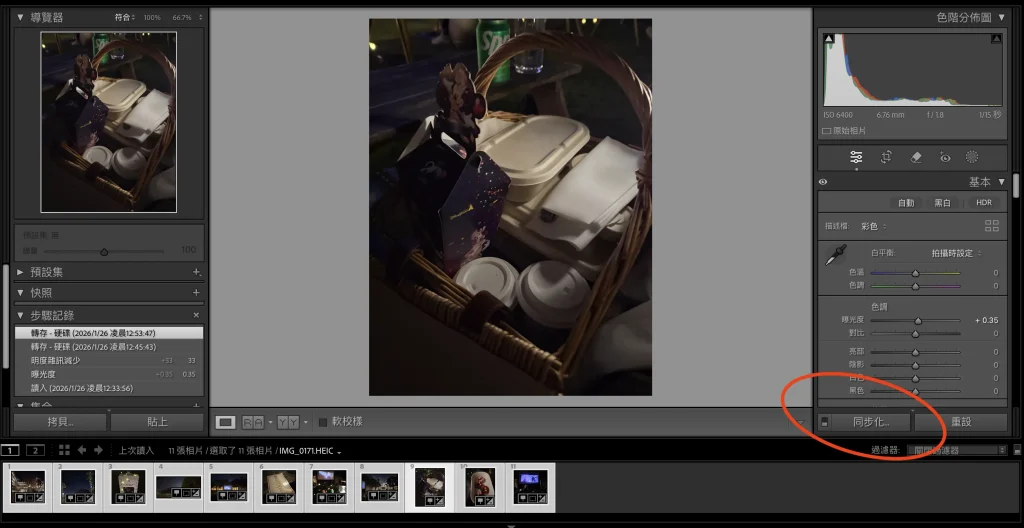
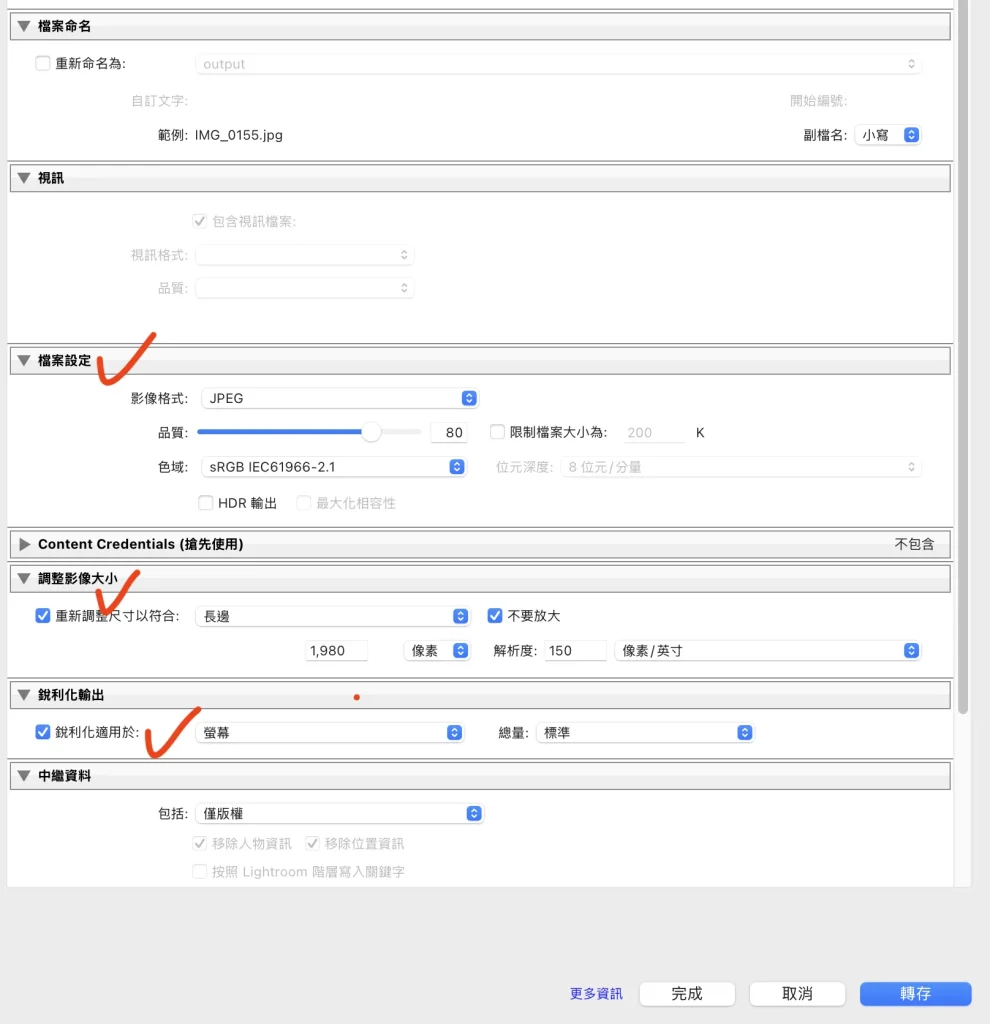
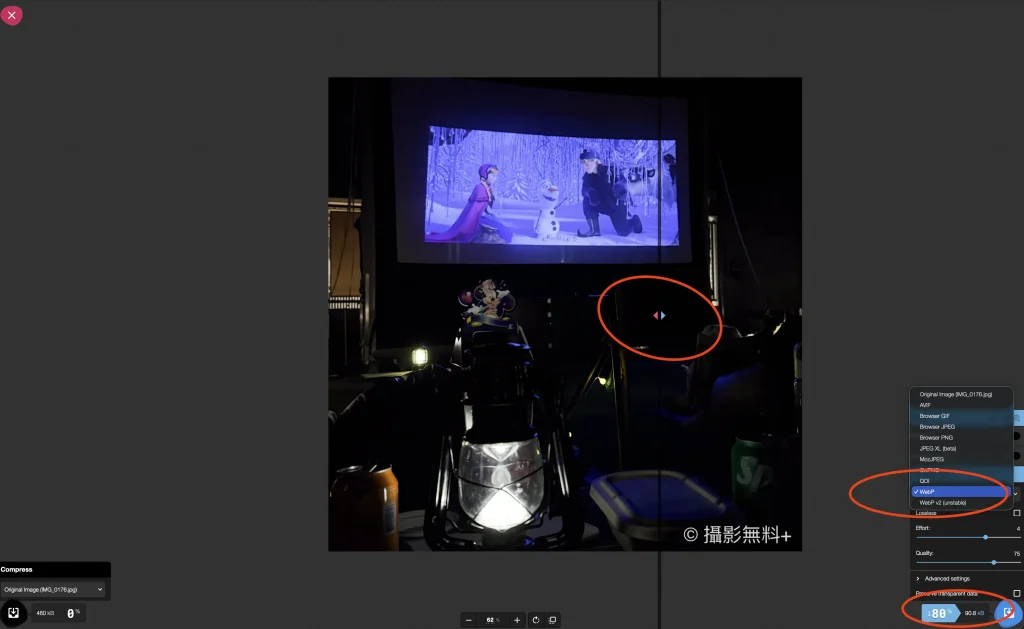
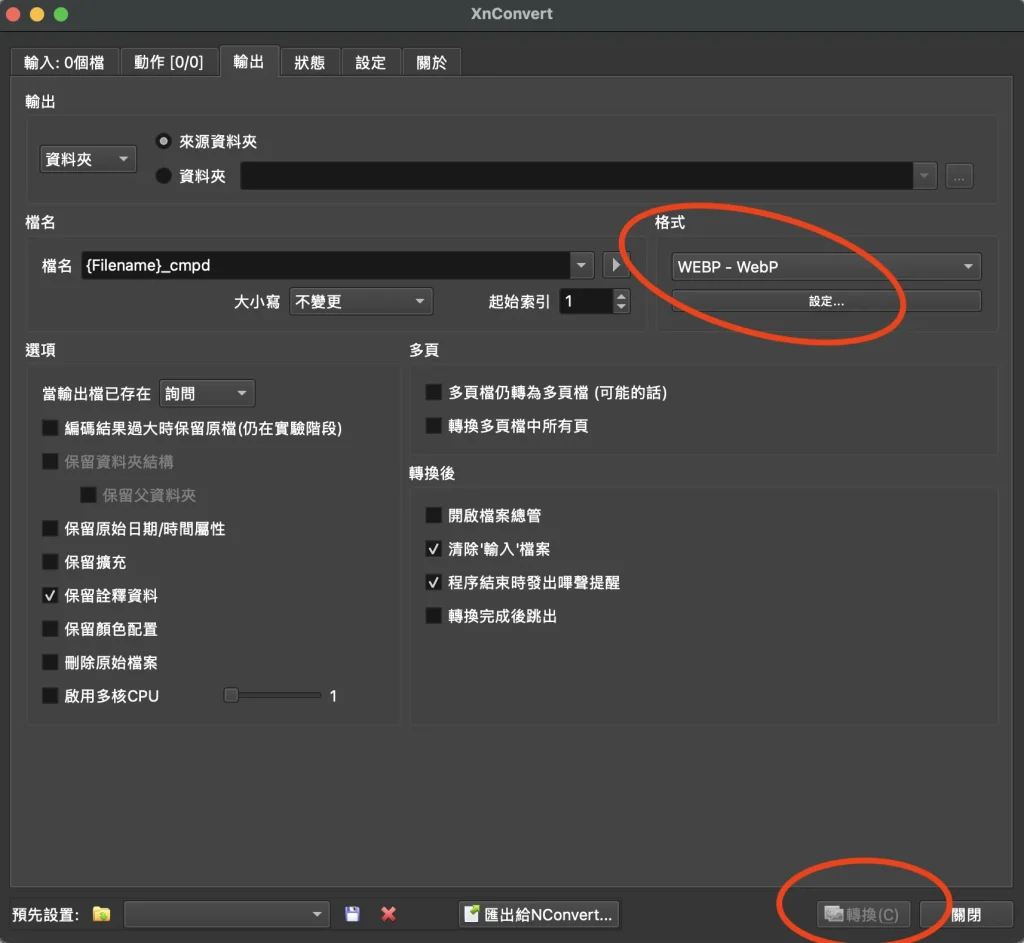
[教學]壓縮網站圖片流量靠webp格式,Lightroom批次輸出設置教學|照片瘦身! 首頁知識筆記[教學]壓縮網站圖片流量靠webp格式,Lightroom批次輸出設置教學|照片瘦身! 2026-01-27 / Wordpress架站 本文導讀 為什麼上傳網站的圖片(照片)一定要處理?什麼是.WebP格式?Lightroom 在網站圖片流程中的正確打開方法Lightroom 針對網頁的輸出設定教學(批次網站最佳化).JPG轉.WebP 線上工具(免費)Squoosh.JPG批次轉.WebP 離線軟體(免費)XnConvert常見錯誤與注意事項結論WebP + Lightroom,是目前最穩定的網站圖片解法 為什麼上傳網站的圖片(照片)一定要處理? 在自己架的網站中,圖片往往是流量與載入速度最大的元兇。尤其對於部落客或是我們這樣的攝影師來說,如果你沒有大量使用外掛圖庫,你的圖片就會把網站的流量吃光光。一張手機或相機拍攝的原始照片,大小 3~5MB起跳,未經處理直接上傳,不只拖慢網站速度,也會影響 SEO、使用者體驗、Google去計算你這個網頁的瀏覽體驗(搜尋排序),甚至導致行動裝置瀏覽卡頓。最慘最糟糕的是:讀者根本等你的網站等太久,直接關掉了。(在資訊爆炸的時代,大家對於載入速度的耐心越來越小)隨著瀏覽器全面支援 WebP 圖片格式,網站圖片已經有更高效的解法:在幾乎不影響畫質的前提下,大幅降低檔案大小。本篇文章將說明:為什麼 WebP 是目前網站圖片的最佳選擇Lightroom 在圖片處理流程中的正確角色如何設定 Lightroom 進行「適合網站的批次輸出」以及 Lightroom 搭配 WebP 工具的流程 什麼是.WebP格式? WebP 是一種專為網頁設計的現代圖片格式,與傳統 JPG、PNG 相比,具有以下優勢:檔案體積可比 JPG 小 30~50%同時支援「有損 / 無損」壓縮支援透明背景(可取代 PNG)主流瀏覽器(Chrome、Safari、Edge、Firefox)皆已完整支援在實際測試中:JPG 約 800KB → WebP 約 250~400KB視覺品質無法察覺差異的可能性很高這對於下面這些都有非常明顯的效益:官網首頁大圖Banner產品圖文章配圖電商圖片 Lightroom 在網站圖片流程中的正確打開方法 Lightroom 非常適合用來:修圖與色彩調整(降低雜訊,明暗度調整)批次裁切與構圖(例如全部轉成1:1)統一風格輸出但需要注意的是:Lightroom 目前仍無法原生輸出 WebP 格式(但Photoshop可以)所以正確的工作流程應該是:Lightroom 負責「修圖 + 正確尺寸輸出」WebP 轉換工具負責「最終壓縮與格式轉換」 編輯圖片後->全選->同步化 Lightroom 針對網頁的輸出設定教學(批次網站最佳化) 在選取檔案之後,右鍵選Export(轉存) 設這樣:File SettingsImage Format:JPEGQuality:80Color Space:sRGB(不要選AdobeRGB)Image SizingResize to Fit:長邊1200 px(一般網站插圖)或 1920 px(網站滿版大圖Banner)Resolution:72 或 96(隨便,不影響)Output Sharpening 銳利化Sharpen For:螢幕Amount:標準匯出後 JPG 大概 500~900KB(正常)屬於正常 轉存可以這樣設定 .JPG轉.WebP 線上工具(免費) 點我去線上工具 Squoosh你可以使用開源免費的Squoosh推薦你自己玩玩看壓縮圖片的畫質差異,找到自己可以接受的點拉一個檔案到這個網頁上。檔案格式選擇.WebPWebP → Quality 70~75JPG 700KB 就變成 WebP 250~350KB點右下角輸出你可以在網站上左右拉動中軸,看到壓縮前後的差異。要注意的是這個Squoosh只支援一次一張,對於批次大量圖片不友好。所以你可以使用下載的軟體來達成。(線上作為少量使用、或是檢視壓縮前後差異的工具。) 記得選WebP格式,右下角還會寫壓縮後檔案大小(這邊480kb變成90kb) .JPG批次轉.WebP 離線軟體(免費) 去官網免費下載 XnConvertXnConvert是一個支援多平臺(Windows, MacOS, Linux等)的批次圖片轉檔工具。下載之後:把圖片大量拉進去到軟體Output Format:WebPQuality:80實務成果通常可再縮小 40~60% 檔案大小檔名可以自由選擇邏輯,輸出位置預設原資料夾。搞定。 上面選輸出欄,設定好WebP格式,最右下選轉換 常見錯誤與注意事項匯出 AdobeRGB(導致網站顏色錯誤)不縮小尺寸只壓縮格式(你相機拍攝6000*4000大概2400萬畫素,實際上電腦用不到這麼大的尺寸)JPEG Quality 設為 100直接上傳手機原圖保留 EXIF(增加不必要檔案大小)避免以上錯誤,就能大幅提升網站效能。 結論 WebP + Lightroom,是目前最穩定的網站圖片解法 在 2026 年的網站環境中:WebP 已是主流格式Lightroom 仍是最強修圖與批次處理工具正確流程能兼顧畫質、速度與 SEO只要記住一句話:Lightroom 修圖,WebP 上線就能讓網站圖片既好看、又跑得快。 發佈留言 取消回覆發佈留言必須填寫的電子郵件地址不會公開。 必填欄位標示為 *請在這裡輸入內容...Name* 電子郵件地址* 網站網址 在瀏覽器中儲存顯示名稱、電子郵件地址及個人網站網址,以供下次發佈留言時使用。