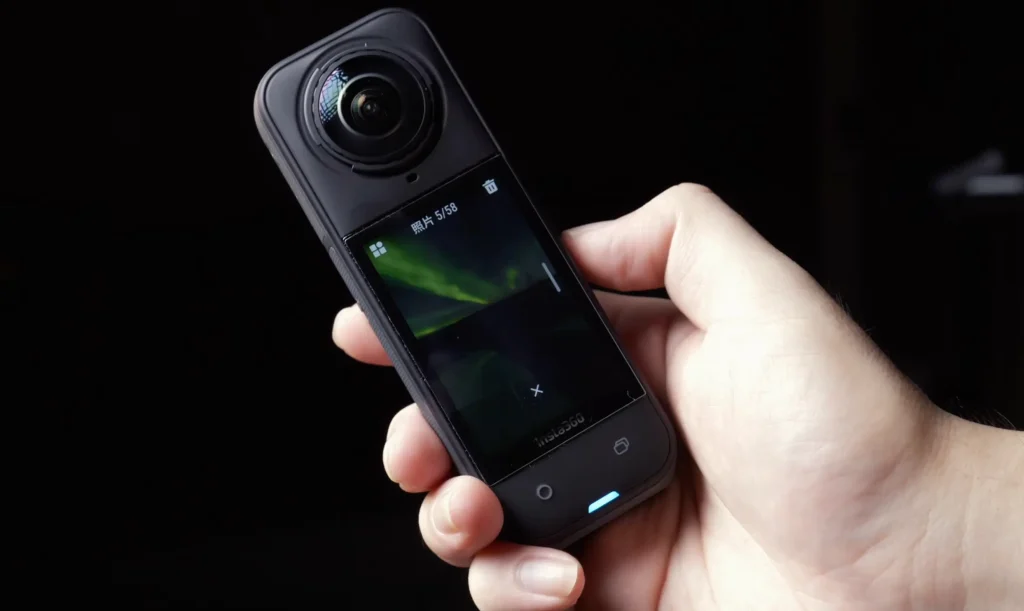
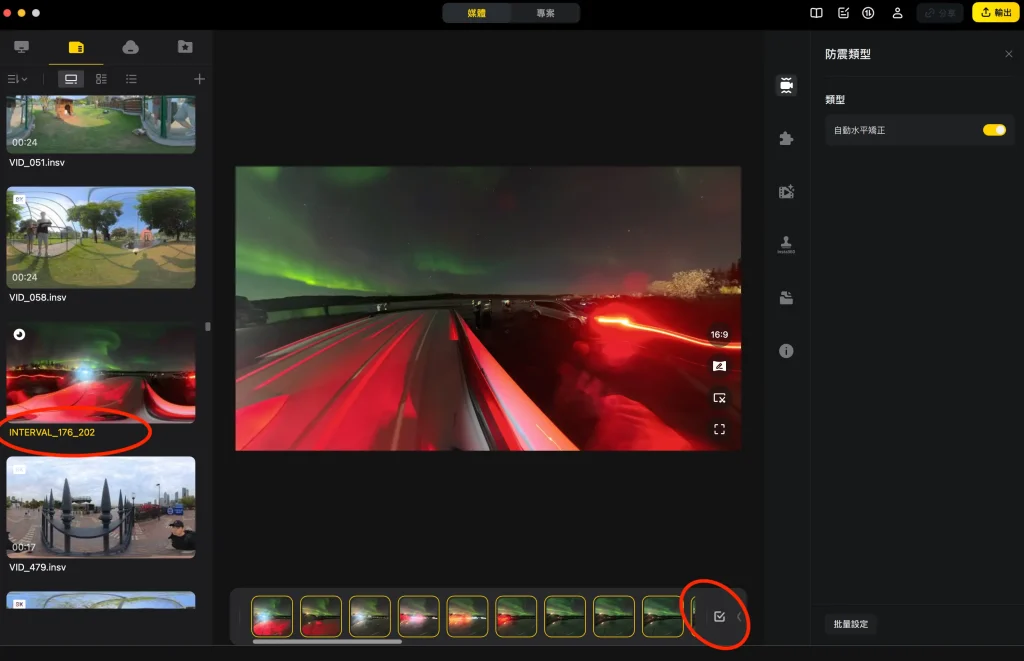
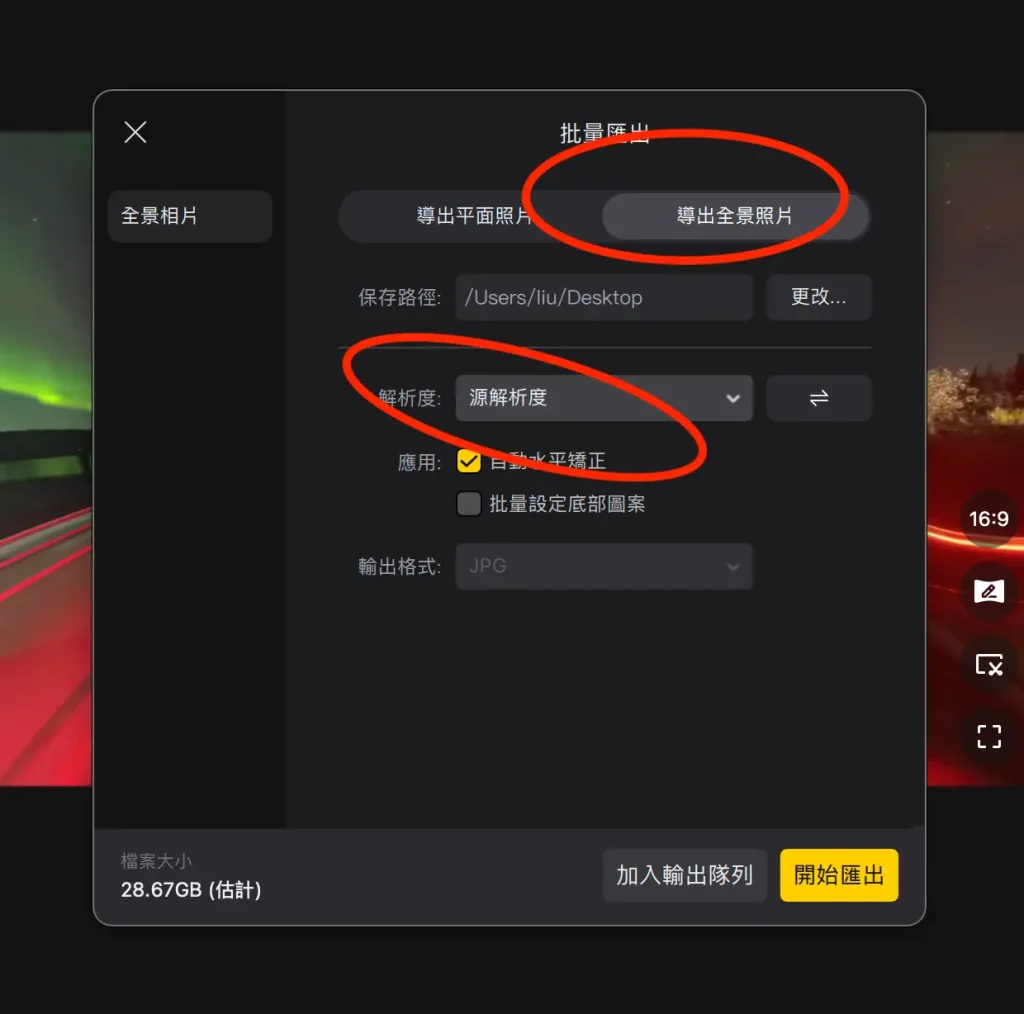
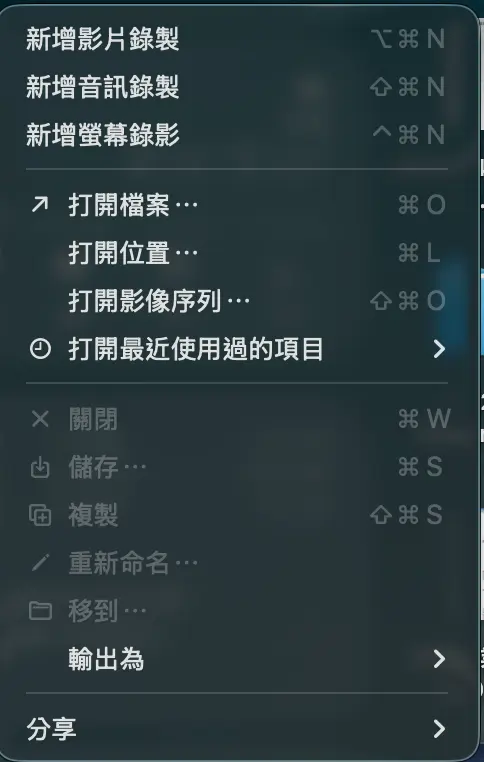
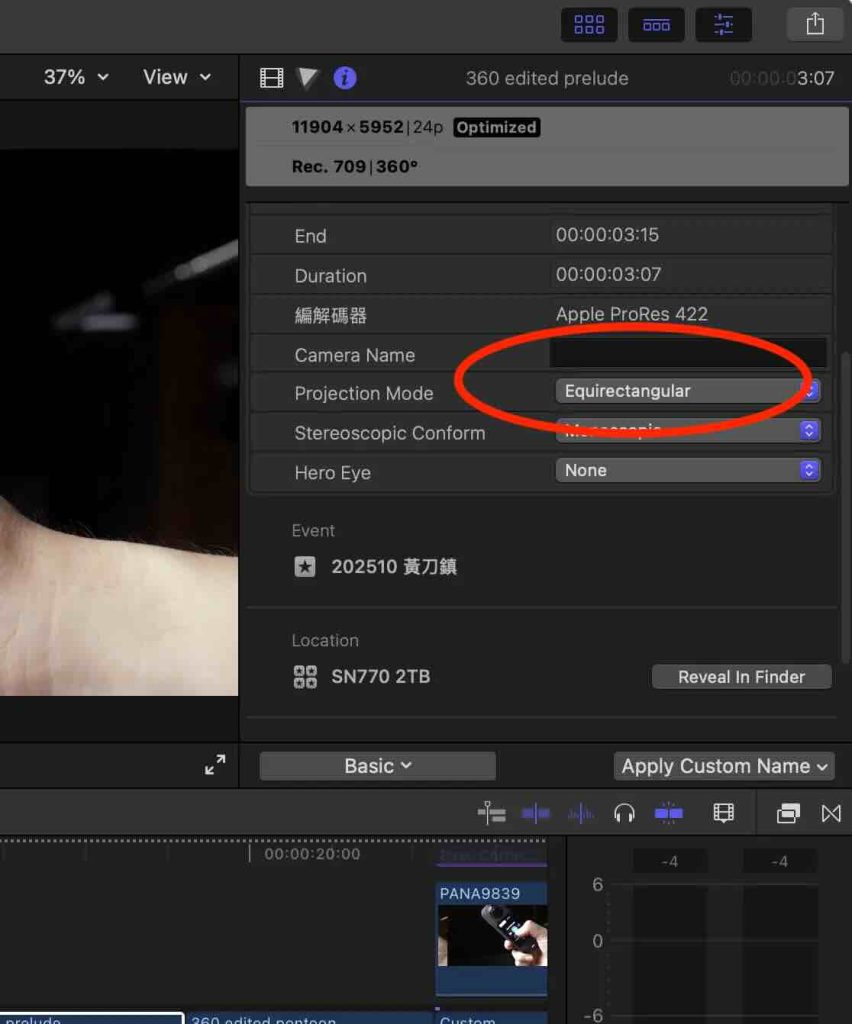
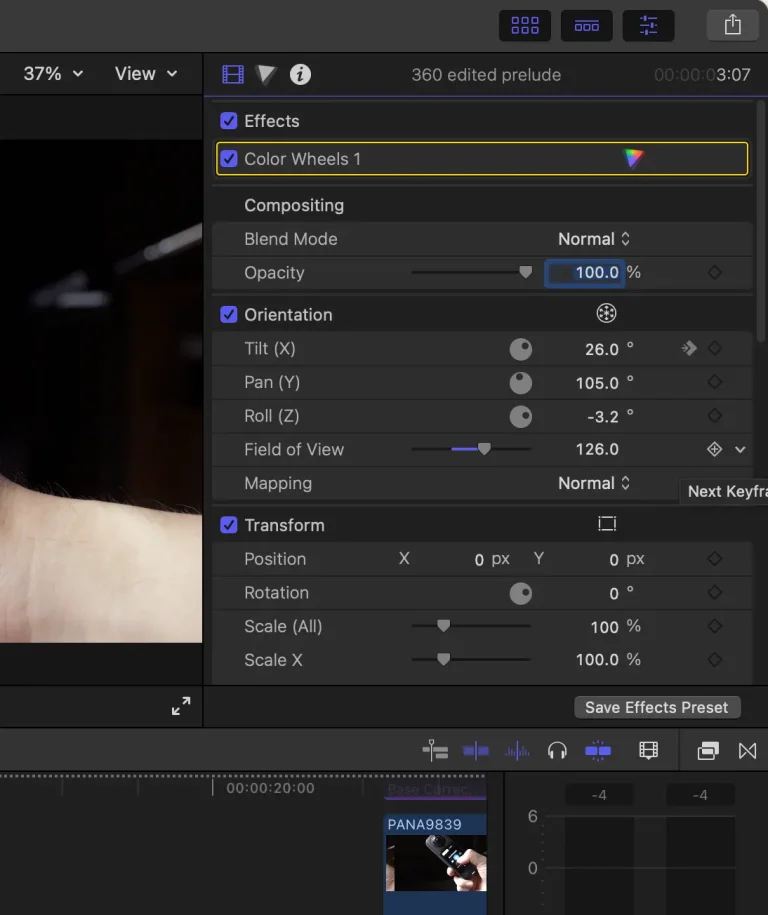
【教學】Insta360 X5 間隔拍攝 360照片後製成影片方法(縮時攝影)Studio+Final Cut Pro 首頁攝影相關【教學】Insta360 X5 間隔拍攝 360照片後製成影片方法(縮時攝影)Studio+Final Cut Pro 2026-02-01 / 360, finalcutpro Insta360,這個持續進步的品牌,我還是再次入手。儘管多年前我入手Insta360 One R的時候,公司當時不成熟、第一代產品也多少有點問題,例如外接麥克風的支援性(被放生);時至今日,再次給予機會入手Insta360 X5。確實今非昔比,整個用起來是很流暢,在後期軟體Insta360 studio(搭配Macbook Pro M4 Pro)已經流暢很多。今天我們來分享用360間隔攝影間隔攝影的照片做成影片的方法(縮時影片)->這個時候就可以直接給VR頭盔看360影片。縮時影片再打上關鍵幀的方法、讓畫面動起來(Final Cut Pro)->變成會動的2D影片。 本文導讀 需要準備的軟體第一步:透過Insta360 Studio 輸出全景照片第二步:透過Quicktime:把照片變成影片第三步:透過FCP讓影片活起來影片教學版 需要準備的軟體 今天你需要準備:Insta360 Studio :輸出Insta360的全景照片Quicktime:把照片變成影片Final Cut Pro:讓影片活起來、動起來Insta360 Studio下載點我其他兩個軟體:Quicktime(QT),是MacOS內建。Final Cut Pro在App Store 付費下載(買斷制) 第一步:透過Insta360 Studio 輸出全景照片 在製作縮時影片前,我們需要將全景照片完整輸出並確保畫質。詳細步驟:導入照片:將相機拍攝的全景照片導入Studio軟體。選擇縮時專案:選取間隔拍攝的縮時照片合集。基本編輯:對照片進行基礎的修飾調整。(看個人)輸出設置:點擊右上角的“輸出”,要記得全選所有照片。格式與解析度:選擇無壓縮、無裁剪的全景格式,並以原始解析度輸出到新的資料夾。 選擇左邊專案->下面記得全選 輸出設定 第二步:透過Quicktime:把照片變成影片 打開QuickTime,點擊左上角“檔案”,選擇“打開影像序列”。選取之前輸出的所有全景照片。導入後,存檔影片時選擇“原始畫質”。設置幀率(FPS),根據需求選擇24或30 FPS。最後保存影片文件,你就會得到一個可以在VR上直接看的全景影片。 如果只是要VR影片(例如給VR眼鏡或頭盔看 Meta Quest..Apple Vision Pro):到這一步就可以結束。如果要2D影片->繼續往下看。 第三步:透過FCP讓影片活起來 360影片的好處是全景、全部的景都有記錄到,不過用在一般平面2D的影片,就是會有視角缺漏。但多數時候,我們也不需要那麼多畫面的元素。因此,透過關鍵幀 呈現我們需要的畫面就可以了,還可以讓畫面動起來。 將上面360影片做成2D影片並加關鍵幀:將QuickTime導出的360影片導入Final Cut或Premiere。新建專案,如4K畫質大小即可。拉入影片到時間軸,選擇投影模式:Equirectangular打開影像設置,選擇“Orientation”。然後再添加關鍵幀,按照你熟悉的方法設定畫面移動。完成後導出,你就有了帶關鍵幀的動感2D影片。 fcp 360影片關鍵幀設定 影片教學版 發佈留言 取消回覆發佈留言必須填寫的電子郵件地址不會公開。 必填欄位標示為 *請在這裡輸入內容...Name* 電子郵件地址* 網站網址 在瀏覽器中儲存顯示名稱、電子郵件地址及個人網站網址,以供下次發佈留言時使用。