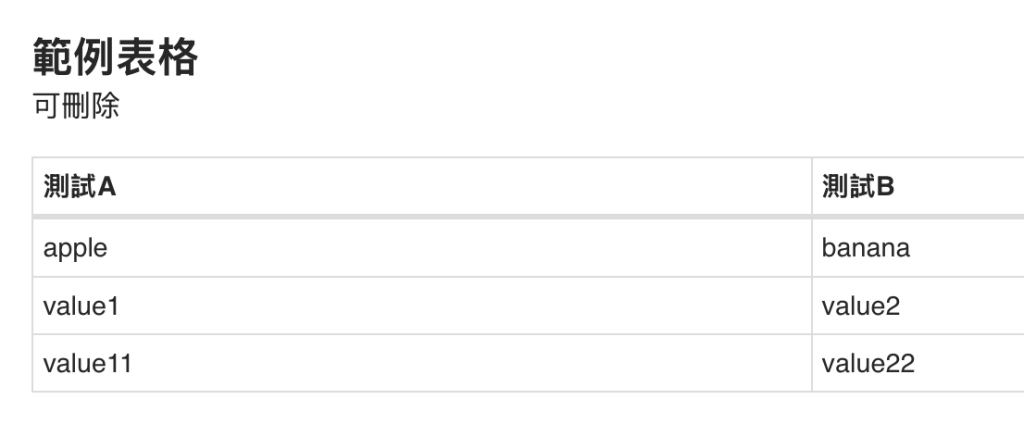
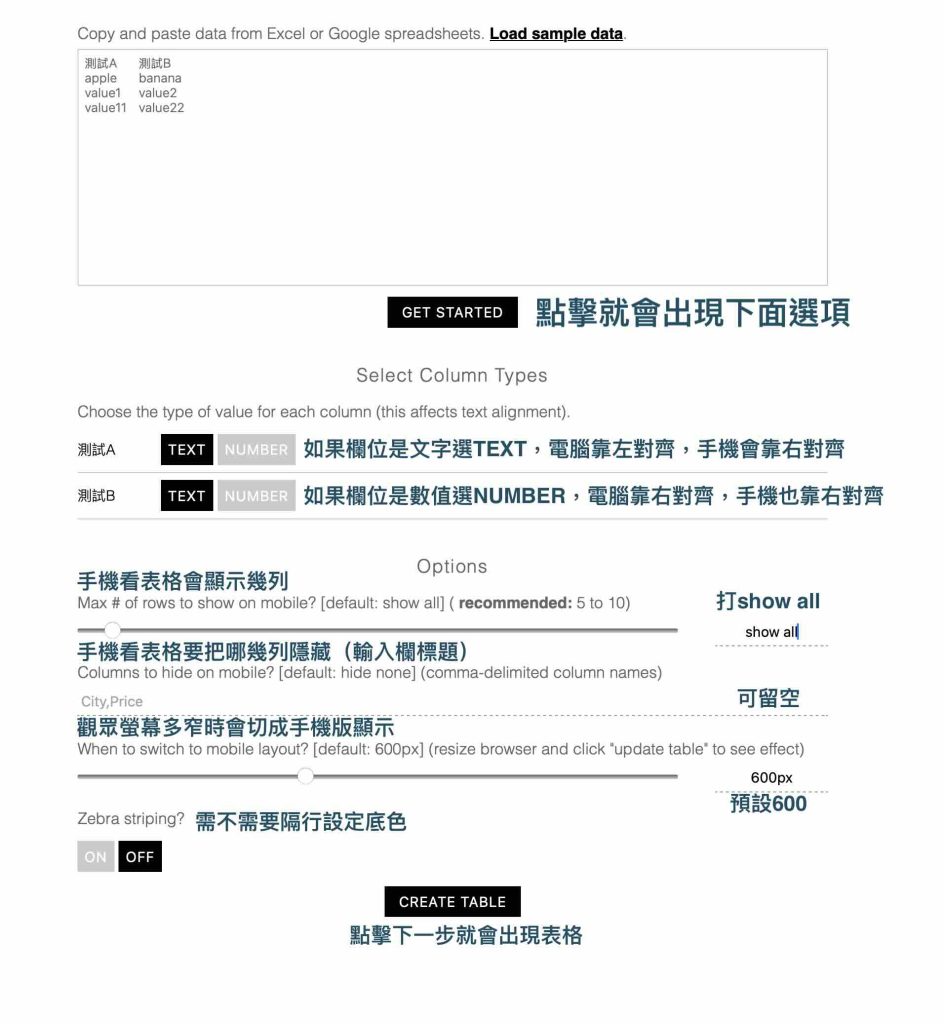
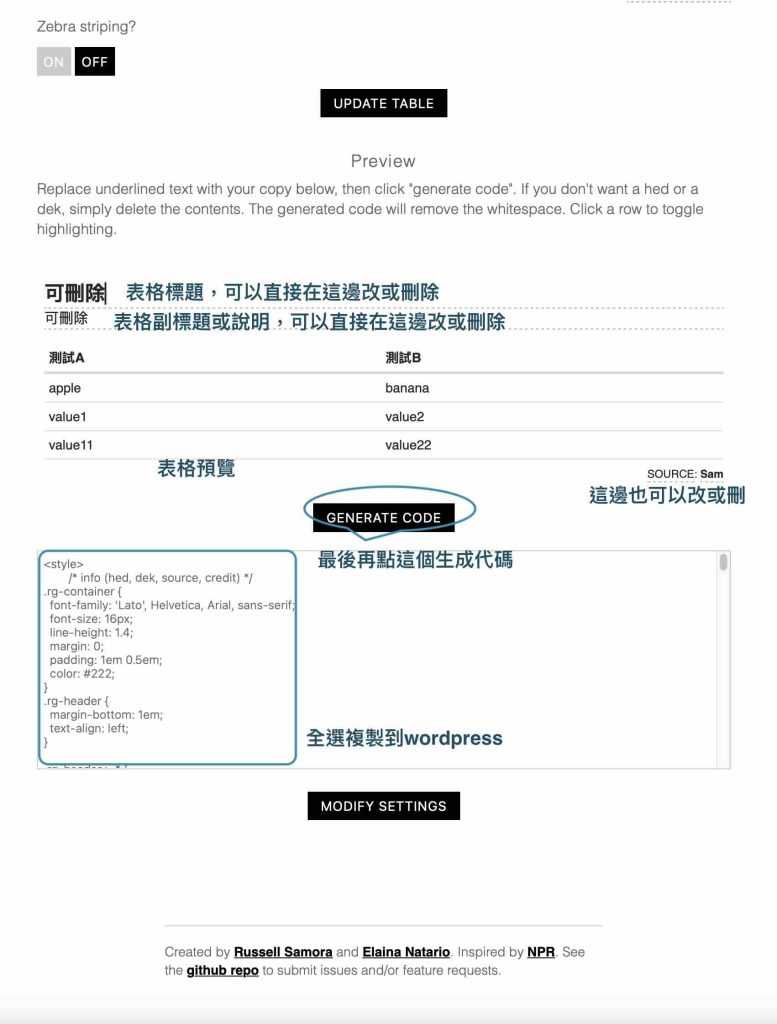
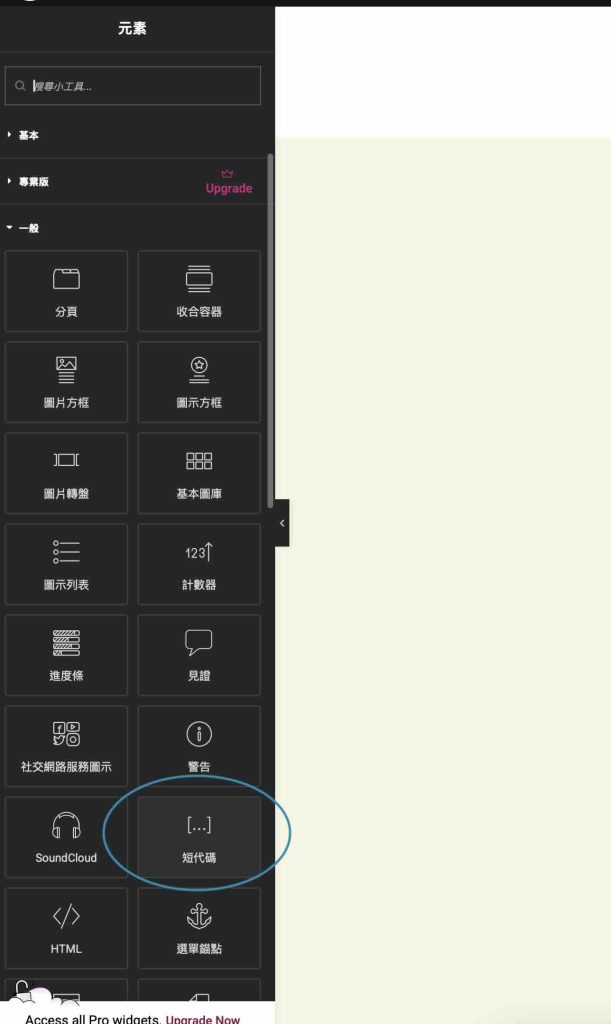
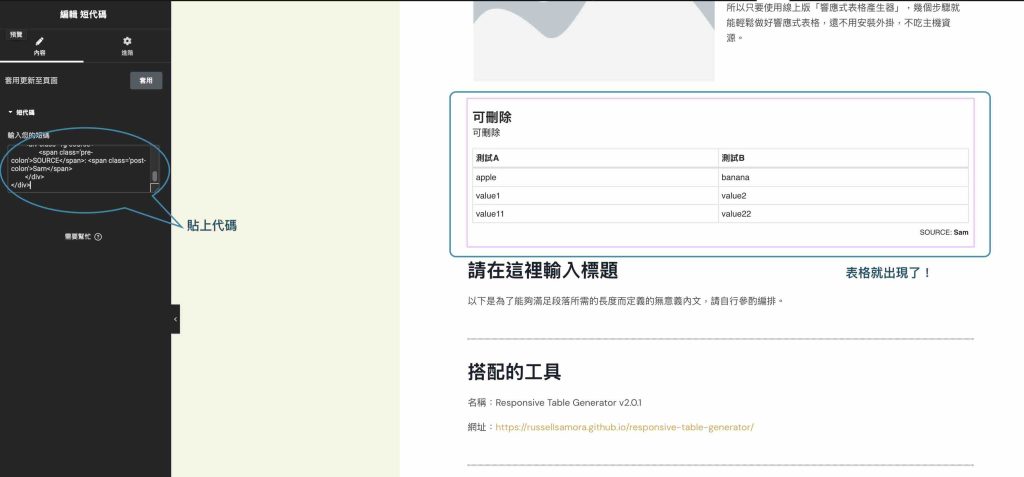
WordPress表格產生器,免裝外掛!響應式網站表格輕鬆製作,可搭配Elementor 首頁知識筆記WordPress表格產生器,免裝外掛!響應式網站表格輕鬆製作,可搭配Elementor 2025-01-26 / Wordpress架站 使用編輯器做wordpress表格時,你會發現如elementor基本版或其他編輯器沒有表格功能。WordPress表格產生器,就顯得很重要了。又或是看到一般表格在手機被壓扁的,不利閱讀,有時連右邊欄位的字都被裁掉。所以只要使用線上版「響應式表格產生器」,幾個步驟就能輕鬆做好響應式表格,還不用安裝外掛,不吃主機資源。 範例表格 可刪除 測試A 測試B apple banana value1 value2 value11 value22 SOURCE: Sam 本文導讀 線上Wordpress表格生成器(開源)步驟1 先用excel建立好內容步驟2 前往生成器貼上表格內容步驟3 調整表格呈現步驟4 調整表格表頭,說明,與資料來源並生成代碼步驟5 貼上代碼與欣賞表格效果 線上Wordpress表格生成器(開源) 網站名稱:Responsive Table Generator v2.0.1網址:https://russellsamora.github.io/responsive-table-generator/ 步驟1 先用excel建立好內容 先在excel把內容打好,然後全選並複製。 步驟2 前往生成器貼上表格內容 到表格生成器網站把剛剛複製的貼上,然後按下get started。 表格生成器網站傳送門 步驟3 調整表格呈現 裡面有一些選項可以調整,參考圖片裡面的備注。調好再按下create table 步驟4 調整表格表頭,說明,與資料來源並生成代碼 可以調整,刪除表格標題、說明、跟資料來源,最後選擇generate code,把代碼複製起來!(點擊表格裡面的某一欄,可以把欄位變成粗體) 步驟5 貼上代碼與欣賞表格效果 回到wordpress編輯器,找到elementor裡面的短代碼,選擇要放哪個區域,然後把代碼貼上,就可以在elementor實時更新看到效果囉。 發佈留言 取消回覆發佈留言必須填寫的電子郵件地址不會公開。 必填欄位標示為 *請在這裡輸入內容...Name* 電子郵件地址* 網站網址 在瀏覽器中儲存顯示名稱、電子郵件地址及個人網站網址,以供下次發佈留言時使用。